Tutorial
Este tutorial tem por objetivo guiar o usuário no uso do módulo de Pedido de Vendas.
Pré-requisitos
É necessário ter permissão de acesso na tela de “Pedido de Vendas”.
Executando
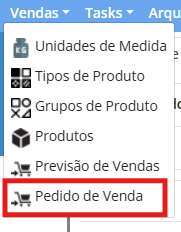
MENU > Vendas > Pedido de Vendas
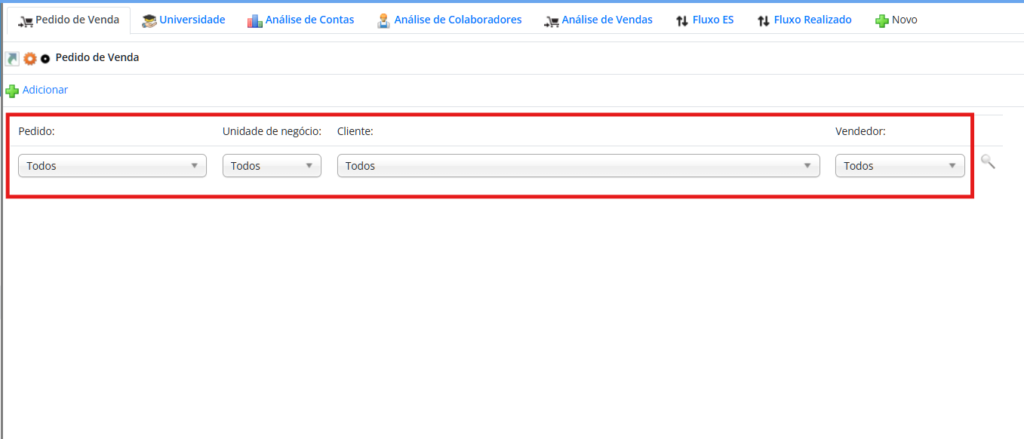
A tela de Pedido de Vendas inicia vazia (para evitar carregar TODOS os pedidos desnecessariamente). Selecione nos Filtros o que deseja visualizar e então clique no ícone de Pesquisa.
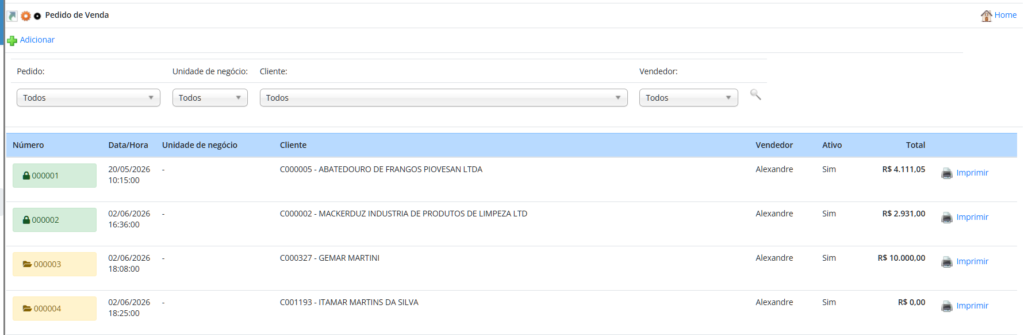
Se desejar ver TODOS os Pedidos, clique direto no ícone de Pesquisa (você verá algo parecido com a imagem abaixo).
Iniciando um Pedido de Venda
1) Clique em “+ Adicionar”, no topo esquerdo da tela (conforme imagem abaixo)

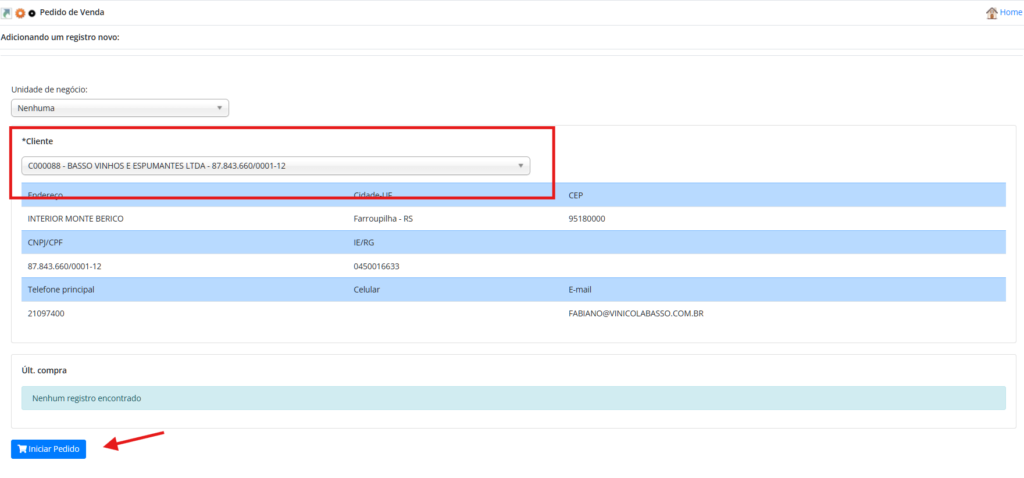
2) Selecione o Cliente. Você pode pesquisar digitando o código, nome ou CPF/CNPJ (o cadastro é atualizado do SAP diariamente – então se o cliente não estiver cadastrado é necessário fazer primeiro no SAP e então sincronizar).
2.1) Você vai ver o resumo dos dados quando selecionar um Cliente (imagem abaixo)
2.2) Para confirmar o pedido com o Cliente selecionado clique no botão “Iniciar Pedido”
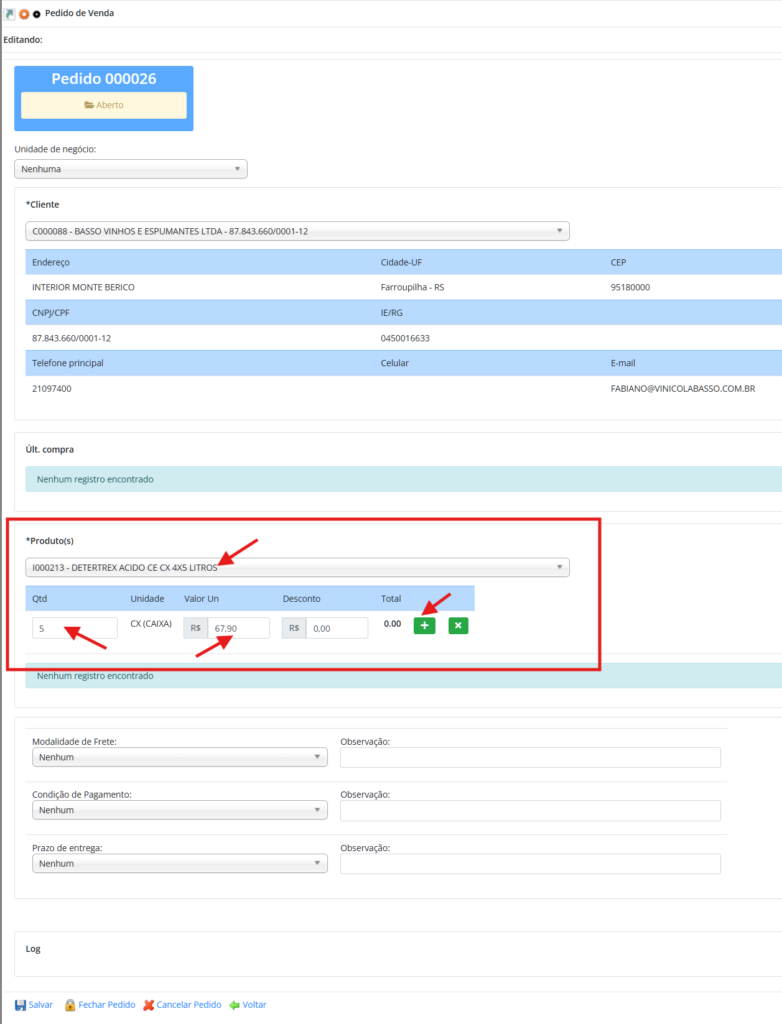
3) Agora com o Pedido Aberto você pode adicionar os Produtos (da mesma forma que os Clientes, essa tabela vem do SAP e é sincronizada diariamente)
3.1) Selecione o produto digitando o código ou nome; Em seguida digite a Quantidade, o Valor Unitário (o sistema mostra o último valor praticado, caso o produto já tenha sido vendido via Pedido), o Desconto, e então clique no botão “[ + ]” para adicionar na composição do Pedido. Use o botão “[ x ]” para Cancelar.
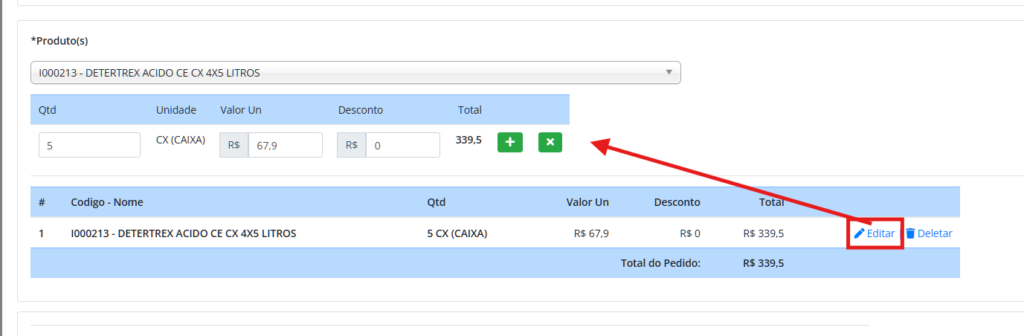
3.2) Para editar/alterar um produto que já está na Composição clique em “Editar” e após alterar os campos clique novamente no botão “[ + ]”; Para pagar o produto clique em “Deletar”.
4) Complemente selecionando os dados de Modalidade de Frete, Condição de Pagamento e Prazo de Entrega (utilize os campos de Observação, caso necessário)
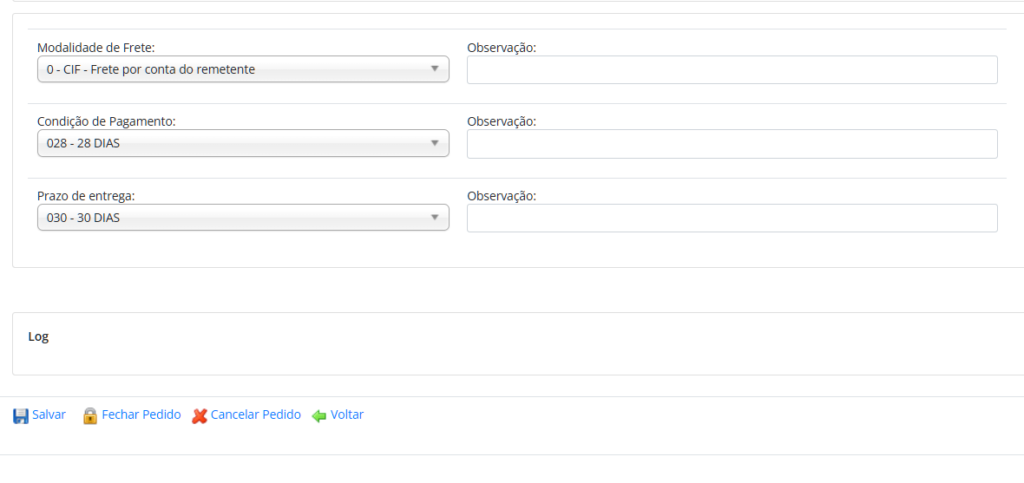
5) Se quiser salvar para continuar o Pedido em outro momento, clique em “Salvar” no rodapé da Página.
Editando um Pedido de Venda
Para editar um Pedido, entre na tela de Pedidos de Venda e localize o pedido na listagem. Após, clique para entrar no Pedido.
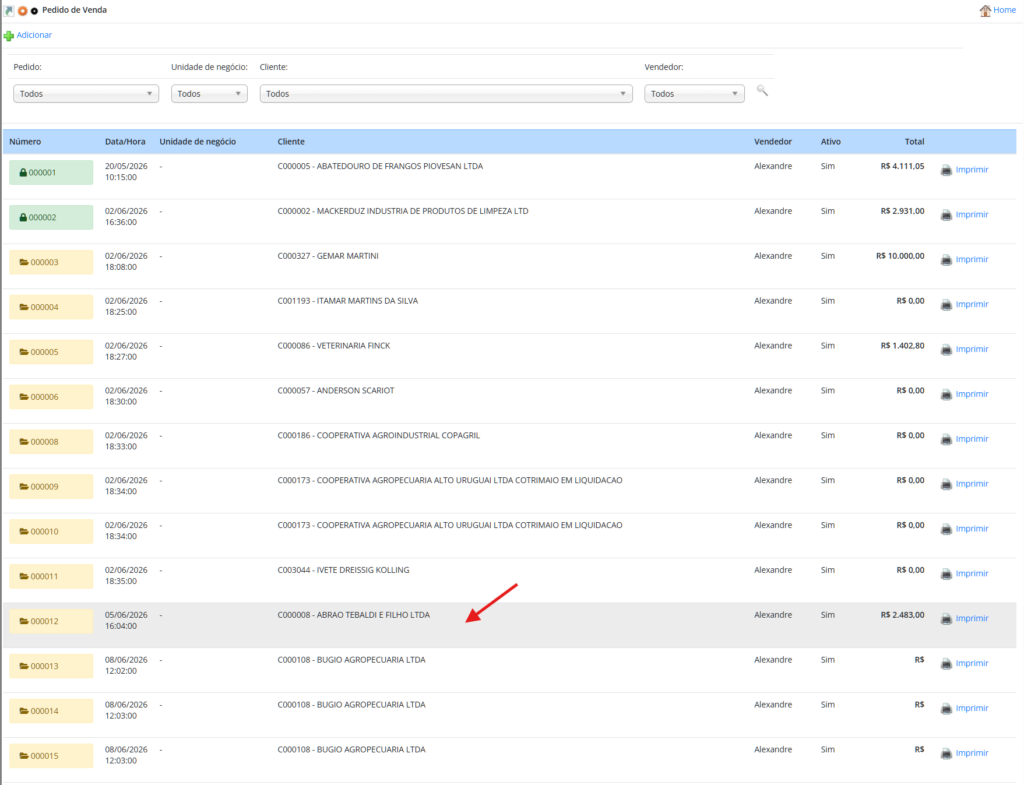
Pronto! Agora você está no modo de Edição do Pedido e pode fazer as alterações que desejar.
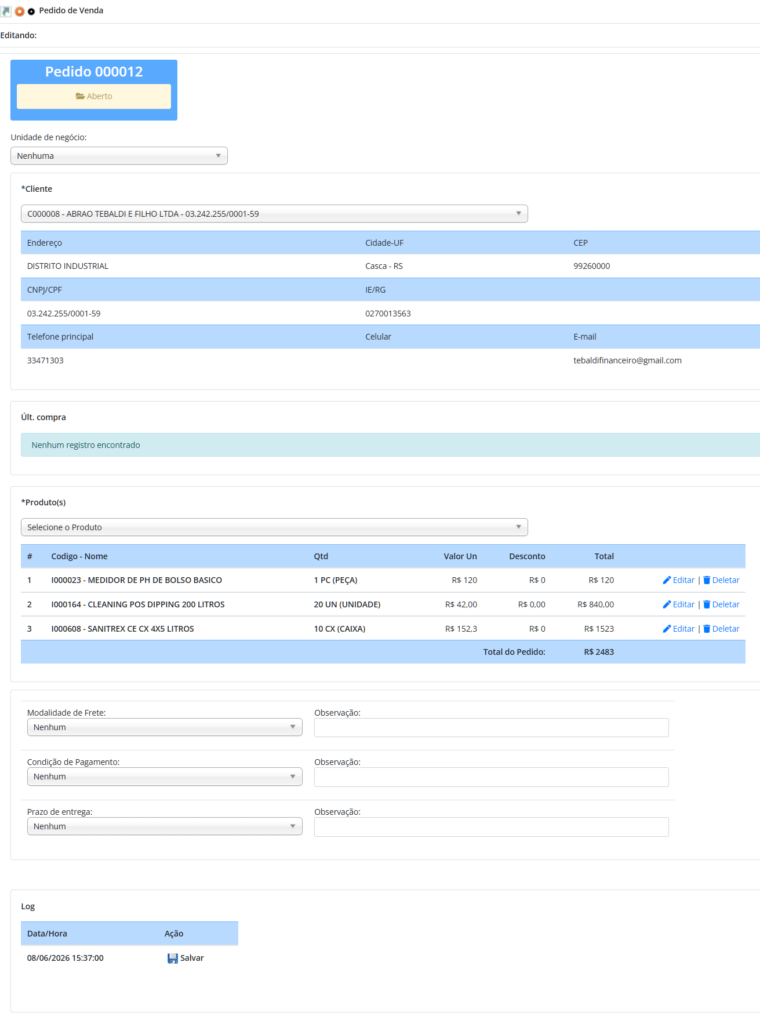
Não esqueça de clicar em “Salvar” após fazer as alterações
Entendendo os Status
Os Pedidos tem dois Status: Aberto ou Fechado
- Quando o Pedido está Aberto é possível alterar os dados, trocar Cliente, adicionar, editar ou excluir produtos, etc… – é representado por uma PASTA aberta antes do Número, e o fundo AMARELO.
- Quando o Pedido está Fechado não é possível qualquer tipo de alteração (se necessário alterar, ele deverá ser reaberto) – é representado por um CADEADO antes do Número, e o fundo VERDE.
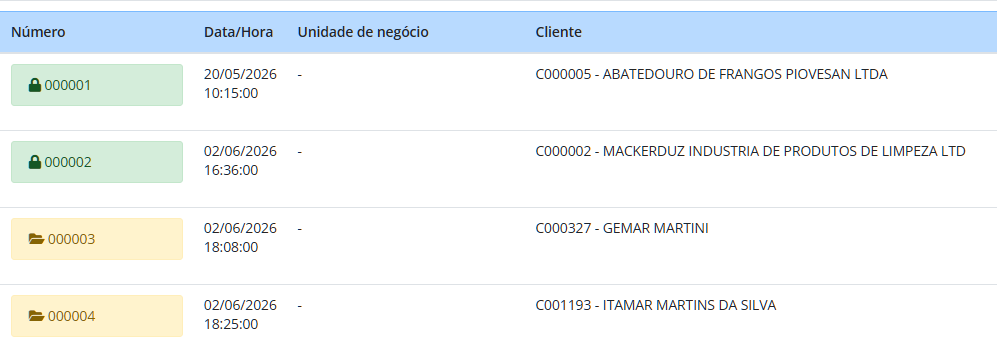
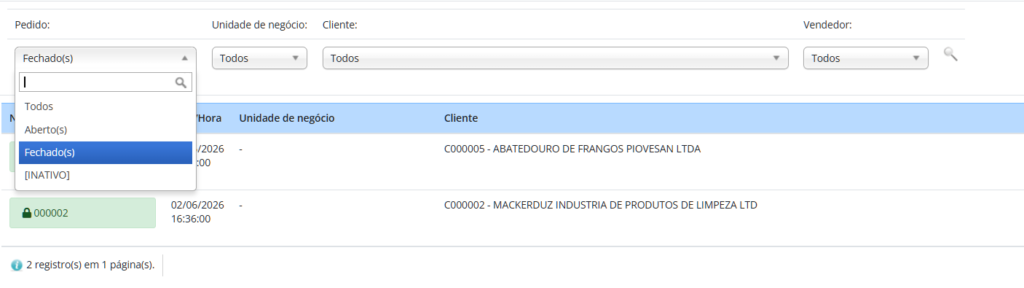
Utilize os Filtros para ver os Pedidos conforme o Status.
Fechando um Pedido de Venda
Ao finalizar o Pedido de Venda com o Cliente e garantindo que não será mais alterado, é necessário FECHAR o Pedido.
Para fechar o Pedido de Venda, clique no Pedido desejado para entrar em modo de Edição (veja acima como fazer, consultando o tópico “Editando um Pedido de Venda”).
Com o Pedido de Venda aberto, vá até o rodapé e clique no link “Fechar Pedido”. Você vai receber um pedido de confirmação, e clicando em “OK” você confirma a operação.
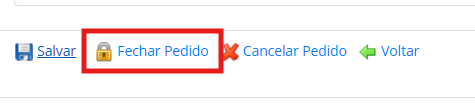
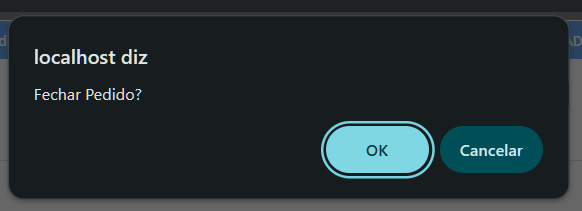
A partir desse momento o Pedido de Venda está Fechado e não poderá mais ser alterado.
Reabrindo um Pedido de Venda
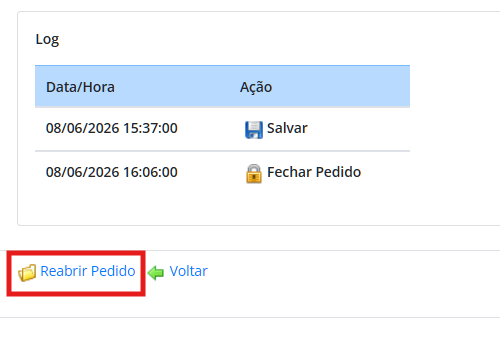
Se for necessário REABRIR um Pedido de Venda, vá até o rodapé e clique no link “Reabrir Pedido”. Você vai receber um pedido de confirmação, e clicando em “OK” você confirma a operação
Cancelando um Pedido de Venda
Da mesma forma que FECHAR ou REABRIR um Pedido de Vendas, é possível também CANCELAR um Pedido quando você não deseja mais utiliza-lo (é o equivalente a EXCLUIR um registro – porém ele ficara no histórico como “Cancelado”.
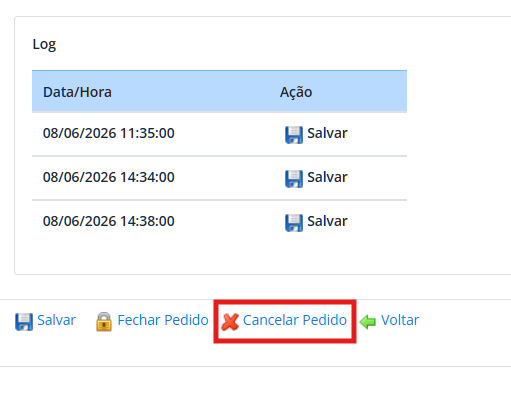
Vá até o rodapé e clique no link “Cancelar Pedido”. Você vai receber um pedido de confirmação, e clicando em “OK” você confirma a operação .
Somente Pedidos de Venda ABERTOS podem ser Cancelados (para CANCELAR um Pedido já FECHADO é necessário REABRIR).
Imprimindo um Pedido de Venda
Opção desabilitada até a Validação completa da tela de Pedido de Venda.